

DE
DE
Doinsport ganz nach Ihrem Image: Entdecken Sie die erweiterte Personalisierung
Wir bei Doinsport sind davon überzeugt, dass sich eine gute Verwaltungssoftware an Sie anpassen muss – und nicht umgekehrt. Genau das ist der Leitgedanke unserer neuesten Funktion: die erweiterte Personalisierung Ihres Back-Offices.

Doinsport ganz nach Ihrem Bild: Entdecken Sie die erweiterte Personalisierung
Schluss mit der Einheits-Schnittstelle für alle. Ab sofort kann Ihr Doinsport-Backoffice Ihren Club, Ihre Sportart und Ihre Arbeitsweise widerspiegeln: 10 gebrauchsfertige Themes und 57 Einstellungen – vom Timeslot im Belegungsplan bis hin zum Button auf Ihrer Login-Seite.
Wir bei Doinsport sind überzeugt, dass sich eine gute Verwaltungssoftware an Sie anpassen muss, nicht umgekehrt. Genau das ist die Idee hinter unserer Neuheit: der erweiterten Personalisierung Ihres Backoffice.
10 Themes, um mit einem Klick den Ton anzugeben
Der Ausgangspunkt ist das Theme. Wählen Sie das Design, das zu Ihrer Clubwelt passt. Es wird sofort und live angewendet, ganz ohne Neuladen der Seite:
Doinsport: Unsere vertraute, originale Identität in Blau.
Hell: Hell und minimalistisch mit grünen Akzenten.
Dunkel: Elegant und augenschonend.
Modern: Schlicht und professionell.
Farbig: Warm, mit einem dominierenden Bordeaux-Ton.
Kompakt: Maximiert die Informationsdichte auf dem Bildschirm.
Padel: Court-Blau, helle Glaswand-Optik, marineblaues Banner.
Tennis: Spielfeld-Grün und ockerfarbene Akzente.
Neon: Dunkler Hintergrund und giftige Akzente für einen echten Wow-Effekt.
Personalisiert: Ihr eigenes, vollständig konfigurierbares Theme.
Egal, ob Sie einen schlichten Look für den Alltag suchen oder für ein Event ein echtes Highlight setzen wollen – für jedes Szenario gibt es das passende Theme.
57 Einstellungen, aufgeteilt in drei Bereiche
Über die Themes hinaus geben Ihnen die erweiterten Einstellungen die Kontrolle über fast alle Elemente der Benutzeroberfläche. Sie sind übersichtlich in drei Bereiche unterteilt.
1. Der Belegungsplan (30 Einstellungen): Alles, was auf dem Grid sichtbar ist
Er ist das Herzstück Ihres Clubbetriebs und bietet daher die meisten Optionen. Sie können Folgendes anpassen:
Timeslots und Grid: Farben für zukünftige Tage, vergangene Tage, bereits verstrichene Stunden des aktuellen Tages, freie Plätze, gesperrte Plätze, Trennlinien und die Stunden-Spalte.
Platz-Spalten: Mindestbreite, Form des Banners, Hintergrund und Farbe des Court-Namens sowie die Option „Alles ohne Scrollen anzeigen“, um all Ihre Plätze auf einen Blick zu sehen.
Buchungskarten: Hintergrund und Form der Karten, angezeigter Name, Wartelisten-Symbol, Teilnehmerzahl sowie die Option, Ränder, Uhrzeiten oder den Zahlungsstatus auszublenden.
Ansicht und Shortcuts: Belegungsplan im Vollbildmodus, Anzeige von Datum und Uhrzeit, Ausblenden der Datumsauswahl, der Aktivitätsfilter, der Zoom-Buttons oder der Auslastungsquote, Anzeige des gesamten Tages ohne Scrollen und Zoom des Belegungsplans.
2. Die Anwendung (19 Einstellungen): Alle Bildschirme außerhalb des Belegungsplans
Dieser Bereich gestaltet die restliche Software für ein absolut konsistentes Design:
Oberflächen: Seitentitel-Karten, Info-Karten, Modals und Menüs, Trennlinien, Hintergrund der Anwendung.
Text und Akzentfarben: Textfarbe der Seiten, Akzentfarbe und Schriftart der Software.
Buttons, Felder und Icons: Sekundäre Buttons, Eingabefelder, Aktions-Icons.
Tabellen: Formatierung Ihrer Datentabellen.
Menü und Header: Hintergrund des Seitenmenüs, Hintergrund des Headers, Textfarbe im Header und Menü, Farbe der Icons sowie die Option, das Doinsport-Logo auszublenden.
Ladebildschirm: Farben des Ladebildschirms.
3. Die Login-Seite (7 Einstellungen): Der erste Bildschirm, den Ihre Kunden sehen
Dies ist oft der erste Eindruck, den Sie hinterlassen. Sie können Folgendes steuern:
das Layout der Seite,
den Hintergrund der Seite, das Branding-Panel, das Formular-Layout, den Begrüßungstitel und den Login-Button,
die Illustration des Formulars.
Bis hin zum eigenen Corporate Design
Durch die Kombination der Personalisierung von Login-Seite, Farben, Schriftart, Header, Menü und der Option, das Doinsport-Logo auszublenden, können Sie einen echten White-Label-Effekt erzielen: Präsentieren Sie Ihren Kunden und Teams eine Benutzeroberfläche in den Vereinsfarben Ihres Clubs – durchgängig von der Login-Seite bis zur letzten Tabelle.
Eine übersichtlichere Oberfläche, echter Komfort im Alltag
Neben der Ästhetik hat diese Personalisierung einen konkreten Einfluss auf Ihren Arbeitsalltag. Eine besser strukturierte Benutzeroberfläche mit den richtigen Farben und der passenden Information am richtigen Platz spart Zeit und schont die Augen Ihres gesamten Teams. Sie können den Bildschirm auch minimalistisch einrichten, um sich auf das Wesentliche zu fokussieren, oder ihn im Vollbildmodus auf einem großen Monitor am Empfang anzeigen lassen.
Und da alle Änderungen live angewendet werden, sehen Sie das Ergebnis jeder Einstellung sofort.
Wie bekomme ich Zugriff?
Die erweiterte Personalisierung ist über unsere spezielle Chrome-Erweiterung „Doinsport - Erweiterte Personalisierung“ verfügbar, die in weniger als einer Minute aus dem Chrome Web Store installiert ist.
Sie nutzen bereits Google Chrome?
Installieren Sie die Erweiterung mit einem Klick und rufen Sie dann Ihr Backoffice auf: Dort erscheint ein neuer Reiter für die Personalisierung. Jetzt müssen Sie nur noch ein Theme auswählen und die Einstellungen verfeinern, die für Ihren Club wichtig sind.
Sie nutzen Google Chrome noch nicht?
Die Erweiterung funktioniert ausschließlich im Browser Google Chrome. Keine Sorge: Der Wechsel ist einfach, kostenlos und dauert nur wenige Minuten. Folgen Sie diesen drei Schritten:
Laden Sie Google Chrome herunter. Gehen Sie auf google.com/chrome und klicken Sie auf „Chrome herunterladen“. Die Installationsdatei wird automatisch heruntergeladen.
Installieren Sie Chrome auf Ihrem Computer. Öffnen Sie die heruntergeladene Datei und folgen Sie den Anweisungen des Installationsassistenten. Starten Sie anschließend Google Chrome. Sie können ihn bei Bedarf als Standardbrowser festlegen, dies ist jedoch nicht zwingend erforderlich.
Laden Sie die Doinsport-Erweiterung herunter und installieren Sie sie. Öffnen Sie in Google Chrome die Seite unserer Erweiterung im Chrome Web Store, klicken Sie auf „Hinzufügen“ und bestätigen Sie die Installation. Fertig.
Jetzt müssen Sie nur noch Ihr Doinsport-Backoffice in Chrome öffnen: Der neue Personalisierungs-Reiter wartet bereits auf Sie.
Gut zu wissen: Die Erweiterung funktioniert im Google Chrome Browser.
Wir haben diese Funktion entwickelt, um Ihnen eine noch flexiblere und maßgeschneiderte Software-Erfahrung zu bieten. Gestalten Sie jetzt die Benutzeroberfläche, die perfekt zu Ihrem Club passt.
Doinsport ganz nach Ihrem Bild: Entdecken Sie die erweiterte Personalisierung
Schluss mit der Einheits-Schnittstelle für alle. Ab sofort kann Ihr Doinsport-Backoffice Ihren Club, Ihre Sportart und Ihre Arbeitsweise widerspiegeln: 10 gebrauchsfertige Themes und 57 Einstellungen – vom Timeslot im Belegungsplan bis hin zum Button auf Ihrer Login-Seite.
Wir bei Doinsport sind überzeugt, dass sich eine gute Verwaltungssoftware an Sie anpassen muss, nicht umgekehrt. Genau das ist die Idee hinter unserer Neuheit: der erweiterten Personalisierung Ihres Backoffice.
10 Themes, um mit einem Klick den Ton anzugeben
Der Ausgangspunkt ist das Theme. Wählen Sie das Design, das zu Ihrer Clubwelt passt. Es wird sofort und live angewendet, ganz ohne Neuladen der Seite:
Doinsport: Unsere vertraute, originale Identität in Blau.
Hell: Hell und minimalistisch mit grünen Akzenten.
Dunkel: Elegant und augenschonend.
Modern: Schlicht und professionell.
Farbig: Warm, mit einem dominierenden Bordeaux-Ton.
Kompakt: Maximiert die Informationsdichte auf dem Bildschirm.
Padel: Court-Blau, helle Glaswand-Optik, marineblaues Banner.
Tennis: Spielfeld-Grün und ockerfarbene Akzente.
Neon: Dunkler Hintergrund und giftige Akzente für einen echten Wow-Effekt.
Personalisiert: Ihr eigenes, vollständig konfigurierbares Theme.
Egal, ob Sie einen schlichten Look für den Alltag suchen oder für ein Event ein echtes Highlight setzen wollen – für jedes Szenario gibt es das passende Theme.
57 Einstellungen, aufgeteilt in drei Bereiche
Über die Themes hinaus geben Ihnen die erweiterten Einstellungen die Kontrolle über fast alle Elemente der Benutzeroberfläche. Sie sind übersichtlich in drei Bereiche unterteilt.
1. Der Belegungsplan (30 Einstellungen): Alles, was auf dem Grid sichtbar ist
Er ist das Herzstück Ihres Clubbetriebs und bietet daher die meisten Optionen. Sie können Folgendes anpassen:
Timeslots und Grid: Farben für zukünftige Tage, vergangene Tage, bereits verstrichene Stunden des aktuellen Tages, freie Plätze, gesperrte Plätze, Trennlinien und die Stunden-Spalte.
Platz-Spalten: Mindestbreite, Form des Banners, Hintergrund und Farbe des Court-Namens sowie die Option „Alles ohne Scrollen anzeigen“, um all Ihre Plätze auf einen Blick zu sehen.
Buchungskarten: Hintergrund und Form der Karten, angezeigter Name, Wartelisten-Symbol, Teilnehmerzahl sowie die Option, Ränder, Uhrzeiten oder den Zahlungsstatus auszublenden.
Ansicht und Shortcuts: Belegungsplan im Vollbildmodus, Anzeige von Datum und Uhrzeit, Ausblenden der Datumsauswahl, der Aktivitätsfilter, der Zoom-Buttons oder der Auslastungsquote, Anzeige des gesamten Tages ohne Scrollen und Zoom des Belegungsplans.
2. Die Anwendung (19 Einstellungen): Alle Bildschirme außerhalb des Belegungsplans
Dieser Bereich gestaltet die restliche Software für ein absolut konsistentes Design:
Oberflächen: Seitentitel-Karten, Info-Karten, Modals und Menüs, Trennlinien, Hintergrund der Anwendung.
Text und Akzentfarben: Textfarbe der Seiten, Akzentfarbe und Schriftart der Software.
Buttons, Felder und Icons: Sekundäre Buttons, Eingabefelder, Aktions-Icons.
Tabellen: Formatierung Ihrer Datentabellen.
Menü und Header: Hintergrund des Seitenmenüs, Hintergrund des Headers, Textfarbe im Header und Menü, Farbe der Icons sowie die Option, das Doinsport-Logo auszublenden.
Ladebildschirm: Farben des Ladebildschirms.
3. Die Login-Seite (7 Einstellungen): Der erste Bildschirm, den Ihre Kunden sehen
Dies ist oft der erste Eindruck, den Sie hinterlassen. Sie können Folgendes steuern:
das Layout der Seite,
den Hintergrund der Seite, das Branding-Panel, das Formular-Layout, den Begrüßungstitel und den Login-Button,
die Illustration des Formulars.
Bis hin zum eigenen Corporate Design
Durch die Kombination der Personalisierung von Login-Seite, Farben, Schriftart, Header, Menü und der Option, das Doinsport-Logo auszublenden, können Sie einen echten White-Label-Effekt erzielen: Präsentieren Sie Ihren Kunden und Teams eine Benutzeroberfläche in den Vereinsfarben Ihres Clubs – durchgängig von der Login-Seite bis zur letzten Tabelle.
Eine übersichtlichere Oberfläche, echter Komfort im Alltag
Neben der Ästhetik hat diese Personalisierung einen konkreten Einfluss auf Ihren Arbeitsalltag. Eine besser strukturierte Benutzeroberfläche mit den richtigen Farben und der passenden Information am richtigen Platz spart Zeit und schont die Augen Ihres gesamten Teams. Sie können den Bildschirm auch minimalistisch einrichten, um sich auf das Wesentliche zu fokussieren, oder ihn im Vollbildmodus auf einem großen Monitor am Empfang anzeigen lassen.
Und da alle Änderungen live angewendet werden, sehen Sie das Ergebnis jeder Einstellung sofort.
Wie bekomme ich Zugriff?
Die erweiterte Personalisierung ist über unsere spezielle Chrome-Erweiterung „Doinsport - Erweiterte Personalisierung“ verfügbar, die in weniger als einer Minute aus dem Chrome Web Store installiert ist.
Sie nutzen bereits Google Chrome?
Installieren Sie die Erweiterung mit einem Klick und rufen Sie dann Ihr Backoffice auf: Dort erscheint ein neuer Reiter für die Personalisierung. Jetzt müssen Sie nur noch ein Theme auswählen und die Einstellungen verfeinern, die für Ihren Club wichtig sind.
Sie nutzen Google Chrome noch nicht?
Die Erweiterung funktioniert ausschließlich im Browser Google Chrome. Keine Sorge: Der Wechsel ist einfach, kostenlos und dauert nur wenige Minuten. Folgen Sie diesen drei Schritten:
Laden Sie Google Chrome herunter. Gehen Sie auf google.com/chrome und klicken Sie auf „Chrome herunterladen“. Die Installationsdatei wird automatisch heruntergeladen.
Installieren Sie Chrome auf Ihrem Computer. Öffnen Sie die heruntergeladene Datei und folgen Sie den Anweisungen des Installationsassistenten. Starten Sie anschließend Google Chrome. Sie können ihn bei Bedarf als Standardbrowser festlegen, dies ist jedoch nicht zwingend erforderlich.
Laden Sie die Doinsport-Erweiterung herunter und installieren Sie sie. Öffnen Sie in Google Chrome die Seite unserer Erweiterung im Chrome Web Store, klicken Sie auf „Hinzufügen“ und bestätigen Sie die Installation. Fertig.
Jetzt müssen Sie nur noch Ihr Doinsport-Backoffice in Chrome öffnen: Der neue Personalisierungs-Reiter wartet bereits auf Sie.
Gut zu wissen: Die Erweiterung funktioniert im Google Chrome Browser.
Wir haben diese Funktion entwickelt, um Ihnen eine noch flexiblere und maßgeschneiderte Software-Erfahrung zu bieten. Gestalten Sie jetzt die Benutzeroberfläche, die perfekt zu Ihrem Club passt.
Ähnliche Artikel
22.10.2026
Was kostet eine Stunde Padel 2026? Marktpreise in Deutschland, Haupt- und Nebenzeiten, Zehnerkarten und Abos: So legen Sie die Preise Ihrer Anlage fest.

14.10.2026
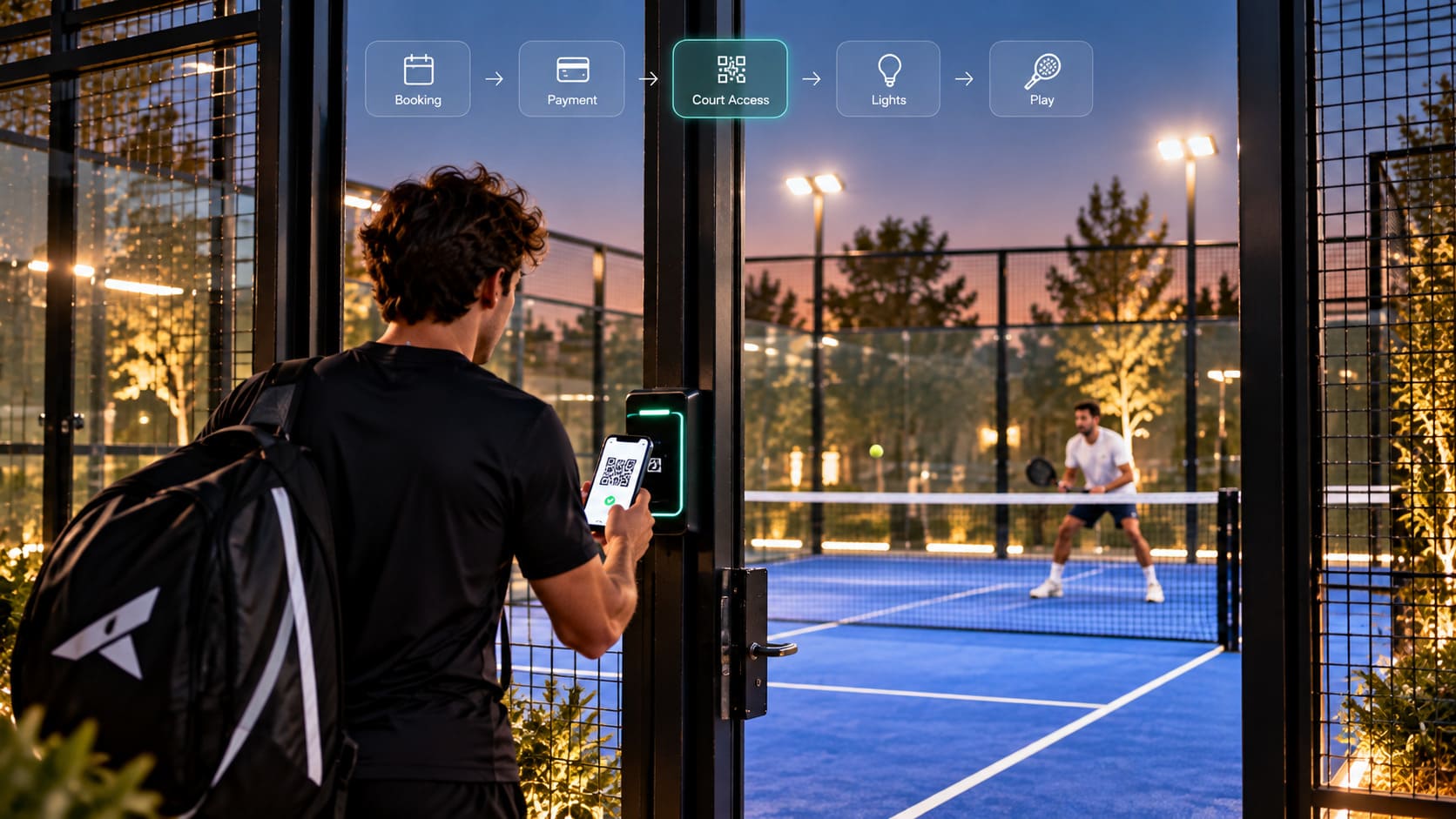
Wie funktioniert die Zutrittskontrolle in Padel-Clubs? QR-Codes, RFID, smarte Schlösser, Lichtsteuerung und Online-Buchung im Überblick.

Persönliche Demo – kostenlos und unverbindlich
Sehen Sie, wie Doinsport in Ihrem Club funktioniert.
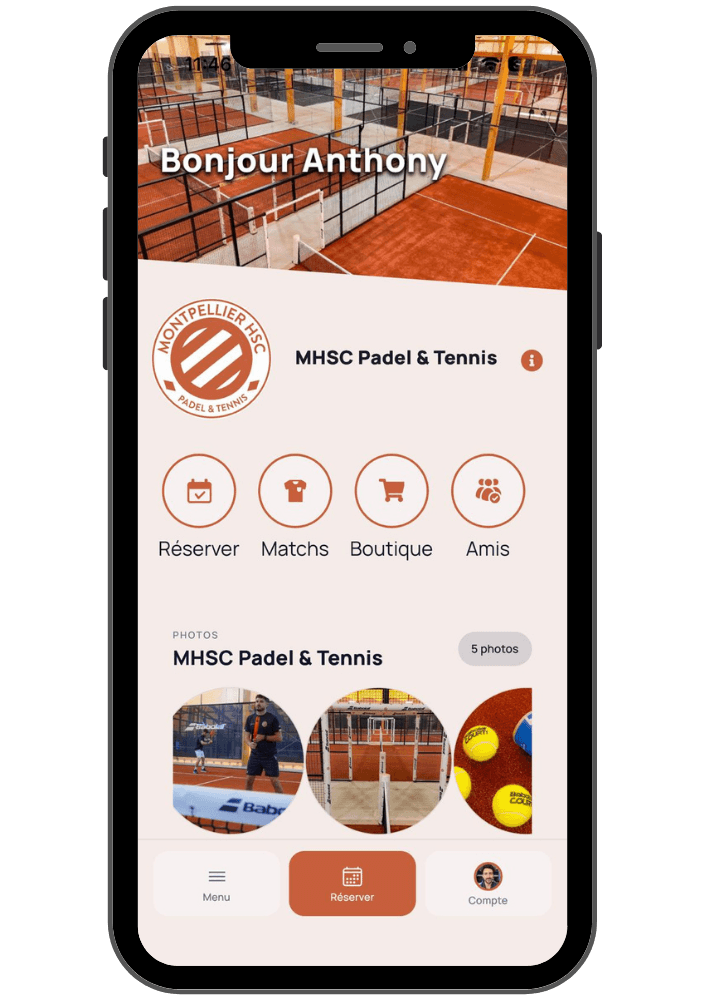
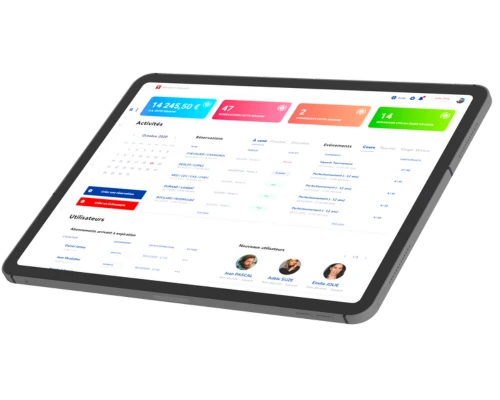
Wir zeigen Ihnen Buchung, Club-App, Zahlungen und Zutritt an Ihren eigenen Abläufen – und beantworten Ihre Fragen zu Umstieg, Vertrag und Datenschutz. Support auf Deutsch, Daten in der EU.
Wir beraten Sie persönlich.


Persönliche Demo – kostenlos und unverbindlich
Sehen Sie, wie Doinsport in Ihrem Club funktioniert.
Wir zeigen Ihnen Buchung, Club-App, Zahlungen und Zutritt an Ihren eigenen Abläufen – und beantworten Ihre Fragen zu Umstieg, Vertrag und Datenschutz. Support auf Deutsch, Daten in der EU.
Persönliche Demo – kostenlos und unverbindlich
Sehen Sie, wie Doinsport in Ihrem Club funktioniert.
Wir zeigen Ihnen Buchung, Club-App, Zahlungen und Zutritt an Ihren eigenen Abläufen – und beantworten Ihre Fragen zu Umstieg, Vertrag und Datenschutz. Support auf Deutsch, Daten in der EU.
Wir beraten Sie persönlich.